
Med løsningen for bilagsimport får virksomheten bedre kontroll over bokføringen av bilag, spesielt tett opp mot frister og rapportering. Mange kunder etterspør økt tilgjengelighet og raskere responstid fra DFØ, og denne løsningen er utviklet for å imøtekomme nettopp dette behovet.
Hvordan fungerer løsningen?
Bilagsimport gjør det mulig å laste opp digitale bilag direkte via Kundesenter på nett. Når bilaget er sendt inn, følger det automatisk den arbeidsflyten som er definert for din virksomhet.
Vi ruller ut Bilagsimport puljevis per base, og tar kontakt når det er deres tur.
Begrensninger i løsningen per i dag
Løsninger støtter per i dag ikke funksjonene verdimatrise og flerfirmafunksjonalitet. Vi kommer tilbake med informasjon når det blir tilgjengelig.
Løsningen støtter ikke funksjonalitet for periodisering i skjemaet. Periodiseringsnøkkel og startperiode kan legges til i Unit4 når skjemaet er lastet til arbeidsflyt.
Tilgang til skjemaet
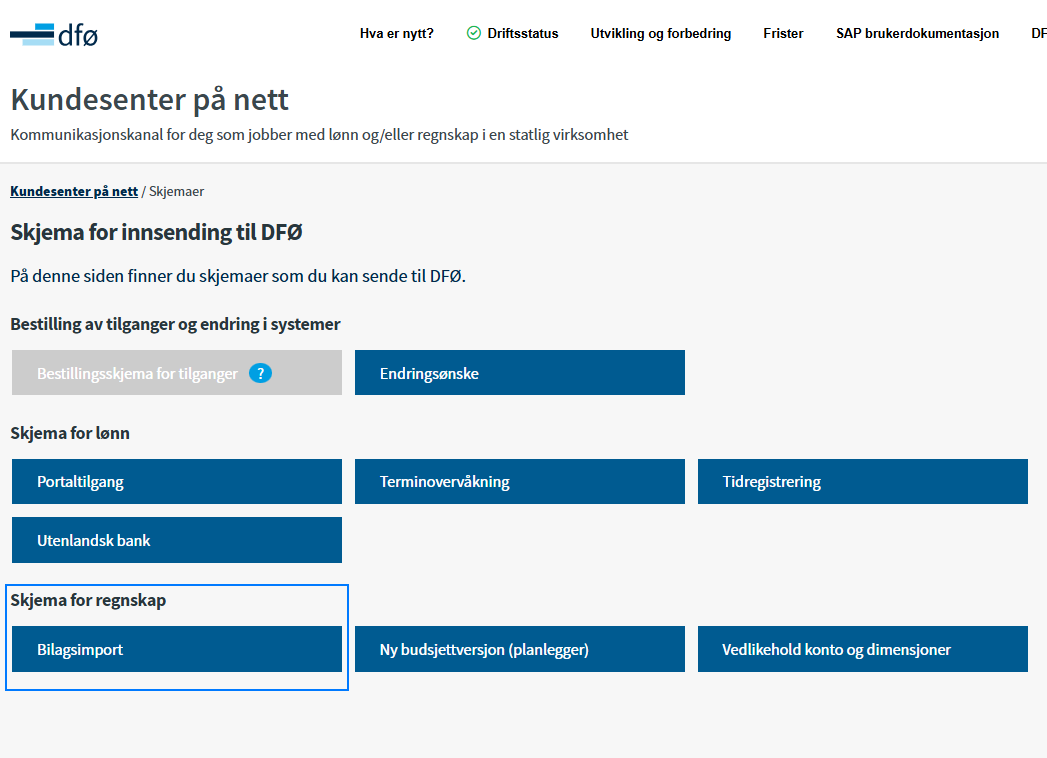
I Kundesenter på nett finner du skjemaet under Skjema - Skjema for Regnskap - Bilagsimport.
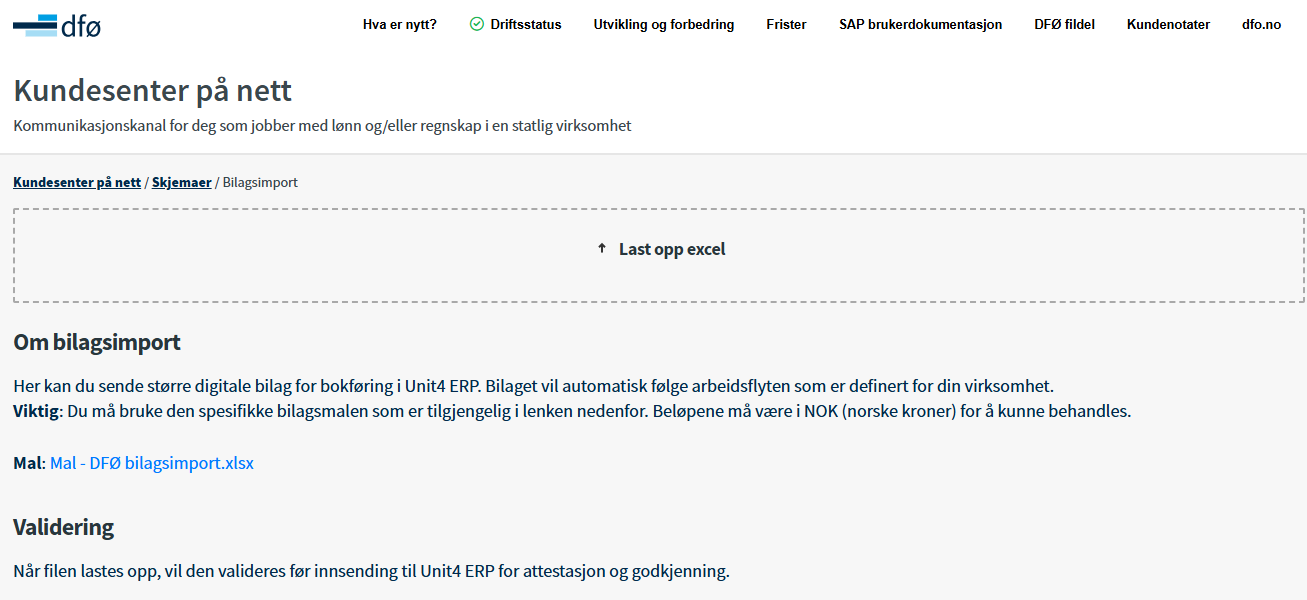
Her kan du laste opp større digitale bilag og vedlegg til bilagene. Det ligger en mal i skjermbildet som kan lastes ned og som skal benyttes. Du fyller inn malen og lagrer den lokalt. Deretter laster du den opp i Kundesenter på nett ved å klikke på boksen Last opp Excel og hente filen fra riktig plassering.
Bestilling av tilgang til brukere som skal benytte bilagsimport
For at brukere skal få tilgang til skjemaet må en Autorisert bestiller regnskap i virksomheten sende en bestilling. Dette kan gjøres ved å bestille Tilgang Bilagsimport i Bestillingsskjema for tilganger i Kundesenter på nett.
Bilagsarter som støttes
Kun bilagsarter for digitale bilag støttes i løsningen. Følgende bilagsarter kan benyttes:
- AH – Hovedboksbilag med kontanteffekt. Bilaget inngår i kontantregnskapet
- AI – Hovedboksbilag med kontanteffekt. Bilaget inngår i kontantregnskapet. Bilagsart AI er ofte unntatt periodekutt, og har en forenklet arbeidsflyt.
- AM: SRS-bilag. Bilag utenfor kontantregnskapet. Avsetninger, periodiseringer, opptjent inntekt og lignende. Bilagsarten er ofte unntatt periodekutt.
NB: Tilgjengelige bilagsarter varierer mellom virksomheter. Sjekk hvilke som gjelder for din virksomhet.
Validering av skjema
Ved opplasting valideres skjemaet automatisk før innsending til Unit4 ERP for attestasjon og godkjenning.
Skjemaet valideres på samme måte som et digitalt bilag mot kontoplan, konteringsregler og begrepsverdier i Unit4 ERP. I tillegg er det noen tekniske kontroller som gjøres for at skjema skal lastes til Unit4 ERP.
Valideringen inkluderer:
- gyldige kontoer i henhold til kontoplan og konteringsregler
- gyldige begreps- og dimensjonsverdier
- gyldige MVA-koder (kun brutto MVA-koder tillates)
- bilagsdato må være lik per bilagsteller
- bilagene må balansere
- beløp må ha maks to desimaler
Vedlegg
Vedlegg kan lastes opp per bilag etter at skjemaet er lastet opp.
Tillatte filtyper:
- Word
- JPG
Maks filstørrelse: 5000 kB per vedlegg.
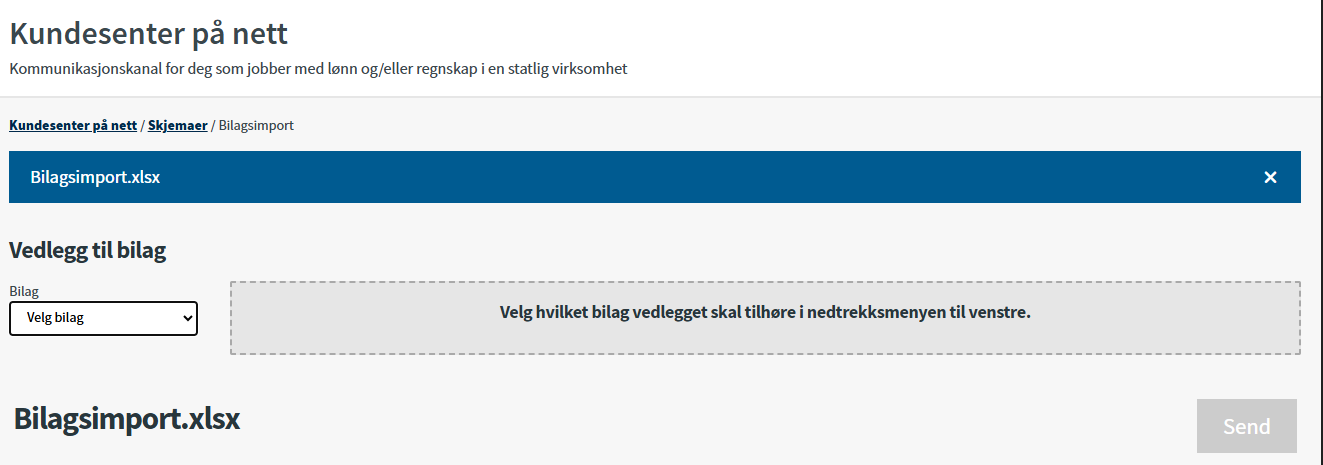
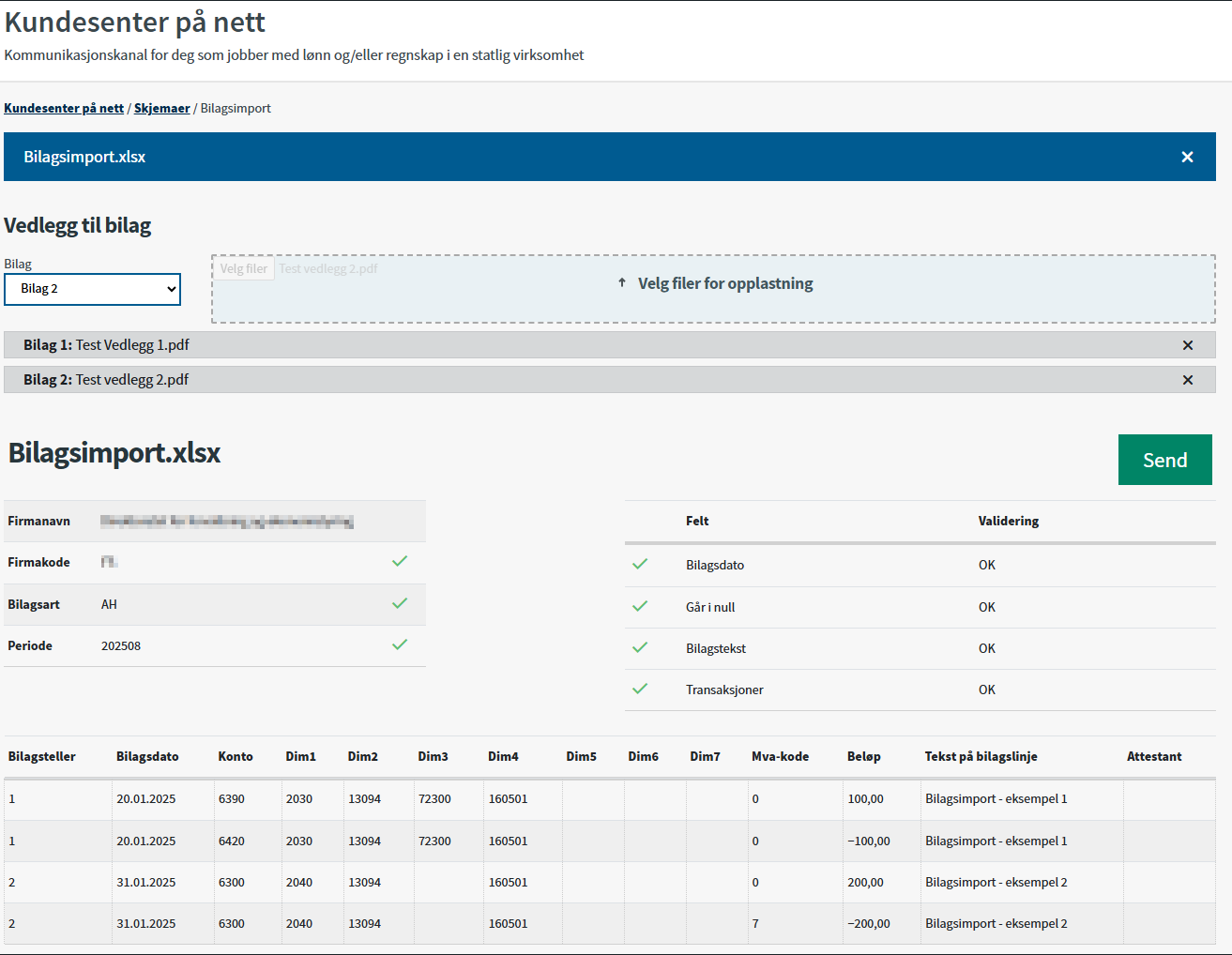
Velg bilagsnummer i nedtrekkslisten, og klikk på Velg filer til opplasting. Finn filen som du ønsker å laste opp som vedlegg, og klikk Åpne. En linje under indikerer at vedlegget er lagret. Du kan så laste opp neste vedlegg ved å velge et annet bilag fra nedtrekkslisten.
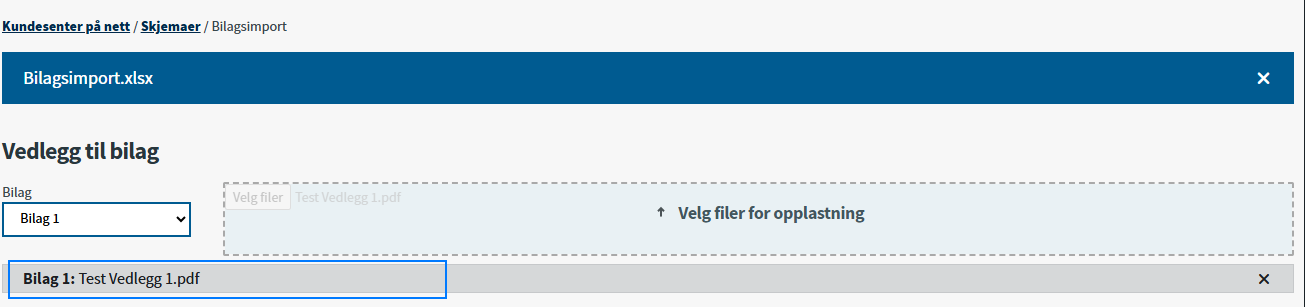
Vedlegg kan fjernes ved å klikke på krysset til høyre.
Innsending av skjema
Dersom skjemaet blir validert OK, kan det sendes inn.
Eksempel
Saksnummer og status
Etter innsending får bilaget et saksnummer i Kundesenter på nett. Saken settes automatisk til avsluttet og inneholder informasjon om skjema og vedlegg. Det vil komme en bekreftelse i saken når bilaget er lest inn i Unit4 ERP.
Arbeidsflyt i Unit4 ERP
Bilagene følger den digitale arbeidsflyten som er definert for virksomheten.
Gå til brukerveiledning for mer informasjon om arbeidsflyt:
Feilhåndtering
Feil i skjemaet
Ved valideringsfeil vises en feilmelding som forklarer hva som må rettes.
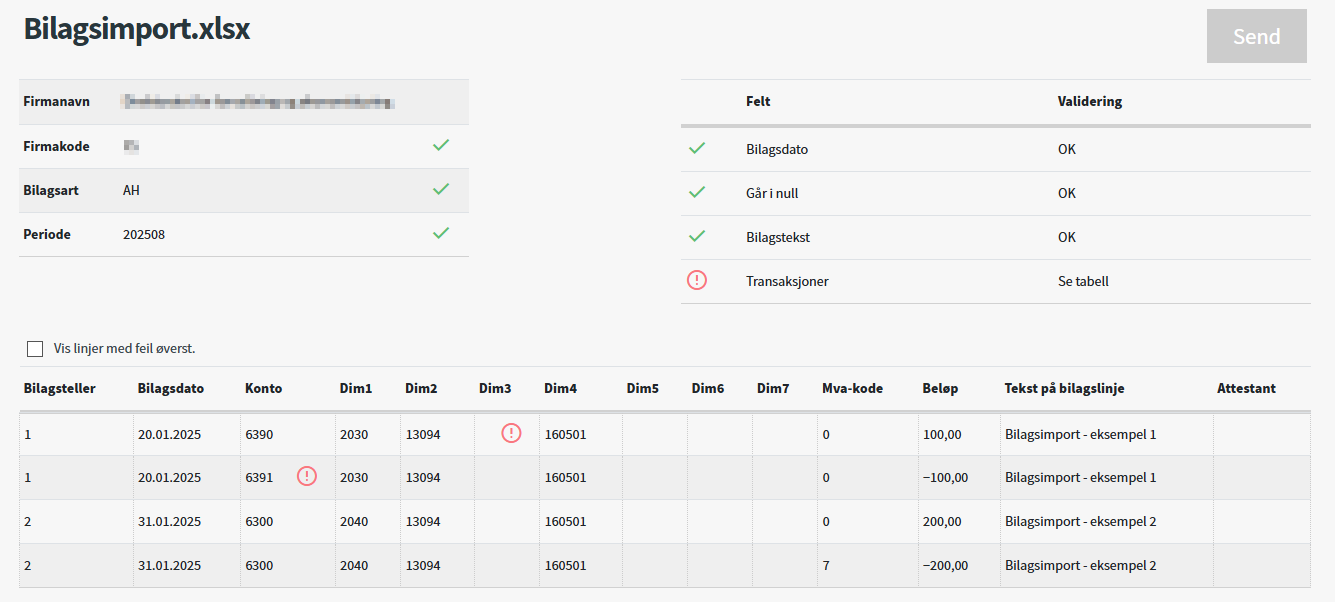
Hold musepekeren over utropstegnene for detaljer.
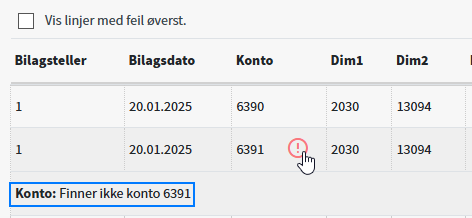
Løsninger:
- Ved feil i excel-filen: Rett opp feilen i filen og last opp skjemaet på nytt.
- Ved feil i Unit4 ERP, for eksempel stengte kontoer eller begrepsverdier, må dere rette denne før dere forsøker å laste opp excel-filen på nytt.
- Dersom skjemaet gir feilmeldinger på excel-filen, men det ikke stemmer, kan dere forsøke følgende: Fjern excel-filen, oppdater nettsiden (F5), og deretter forsøk å laste opp excel-filen på nytt.
Feil mal
Dersom feil mal benyttes, vises en feilmelding. Fjern filen og last ned riktig mal fra skjermbildet.

Har du spørsmål til løsningen?
Du er velkommen til å kontakte oss via Kundesenteret på nett. Der kan du sende inn en sak og merke den med følgende sakstype:
Regnskap - Bilag- og filhåndtering - Annet
Du kan også ta direkte kontakt med oss via chatboten i Kundesenter på nett.