
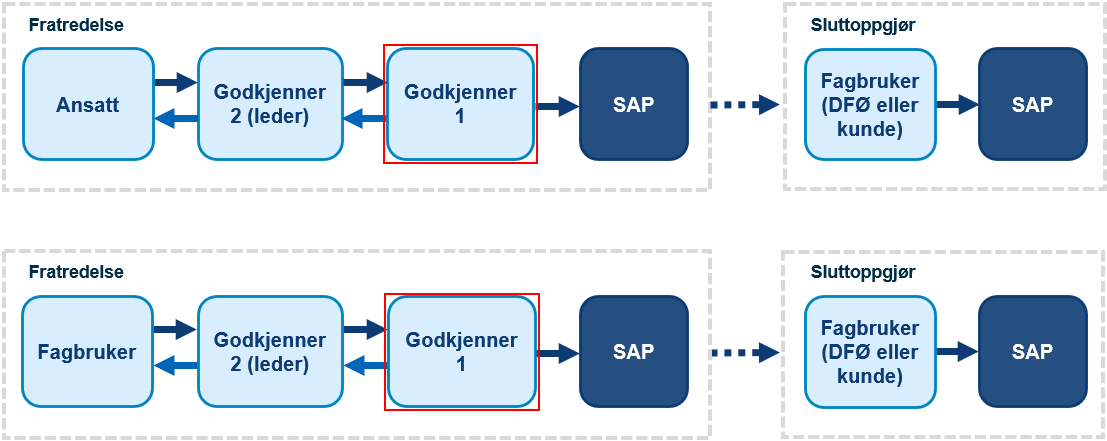
Godkjenner 1 mottar skjemaet Fratredelse til behandling i Ny innkurv under fanen Behandler.
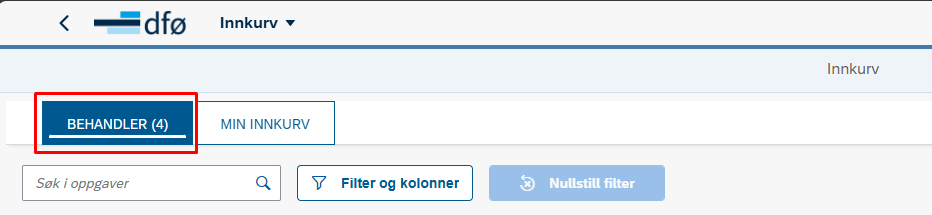
Skjemaet kan være opprettet av den ansatte selv eller av fagbruker i virksomheten. Godkjenner 2 har behandlet skjemaet i forkant.
Enkelte felt kan ikke redigeres av godkjenner 1. Dersom disse feltene likevel må endres, må skjemaet i slike tilfeller returneres til godkjenner 2.
Marker den aktuelle oppgaven for å få opp en forhåndsvisning av fratredelsesskjemaet.
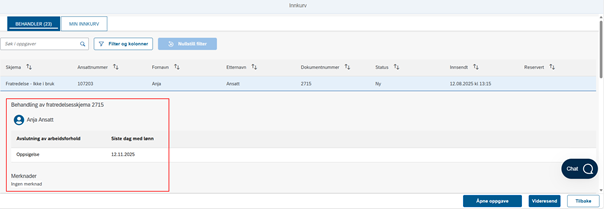
I forhåndsvisningen vil du se
- hvem skjema gjelder for
- sekvensnummer
- årsak til fratredelse
- siste dag med lønn
- eventuelle merknader
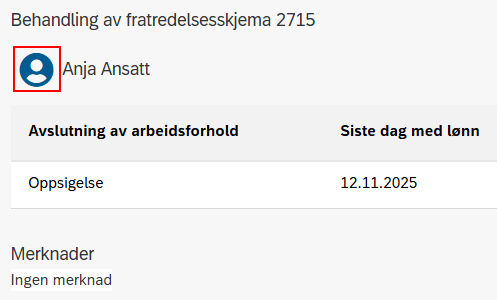
Trykk på kontaktkortet for å få opp mer informasjon om den ansatte.
Når et skjema er markert, kan du velge å videresende oppgaven til en annen godkjenner 1. Du kan også velge å reservere oppgaven til deg selv, dersom ikke noen andre skal behandle oppgaven. Oppgaven vil da forsvinne fra oversikten til de andre.

Behandle fratredelse
Velg knappen Åpne oppgave for å starte behandling av fratredelsesskjemaet.
Skjemaet består av ulike faner, avhengig av hva som er registrert på den ansatte i lønnssystemet. Enkelte faner vil dermed ikke være synlige i alle skjema.

Informasjonen i fanene skal sikre et mest mulig effektivt og korrekt sluttoppgjør. Det er derfor viktig at eventuelle avklaringer er tatt før fratredelsestidspunktet.
Du må gå gjennom alle fanene før du kan godkjenne skjemaet. Når du har kontrollert innholdet i en fane, kan du navigere videre i skjemaet ved å klikke direkte på den neste fanen øverst i skjemaet. Alternativt kan du bruke knappen Neste nederst til venstre.

Klikk på ikonet for hjelpetekst (spørsmålstegn) dersom du har behov for ytterligere forklaring til feltene.

Fane 1 - Fratredelse
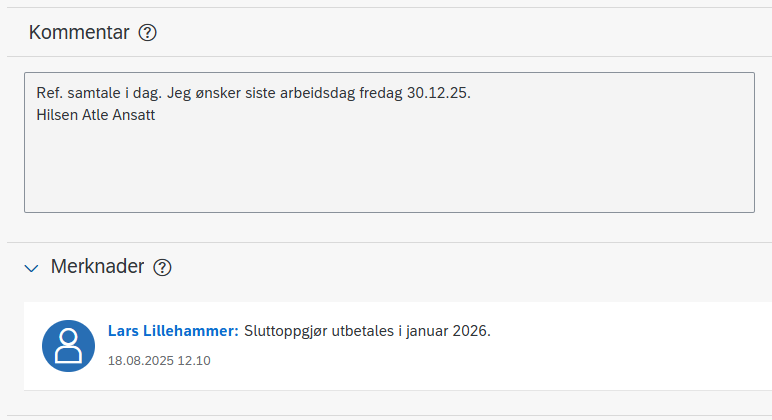
I første fane, Fratredelse, kan du endre feltene
- Årsak til fratredelse
- Utbetaling av sluttoppgjør
Dersom du ønsker å endre andre felt må du returnere skjemaet til godkjenner 2.
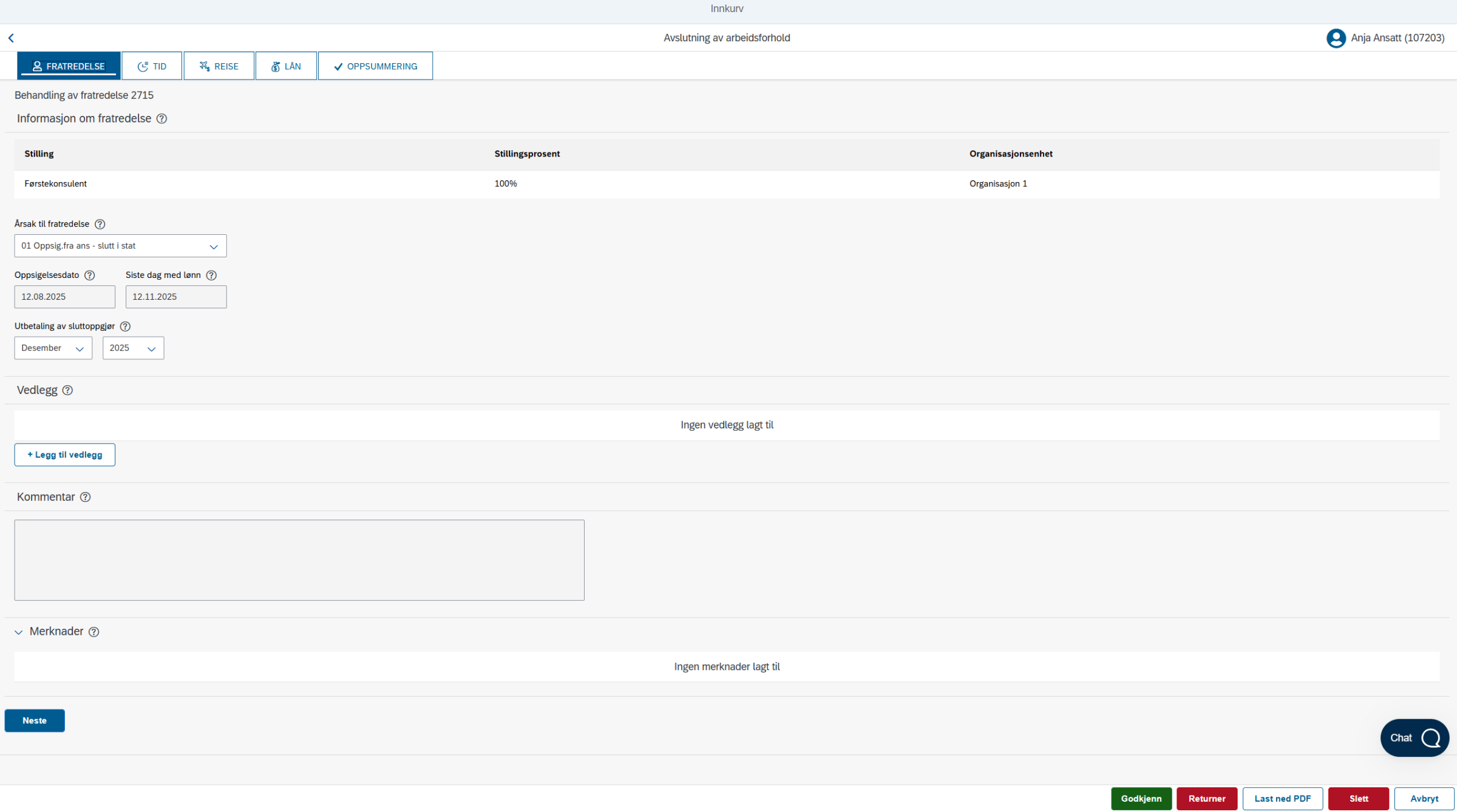
Klikk på + Legg til vedlegg for å laste opp relevante vedlegg.
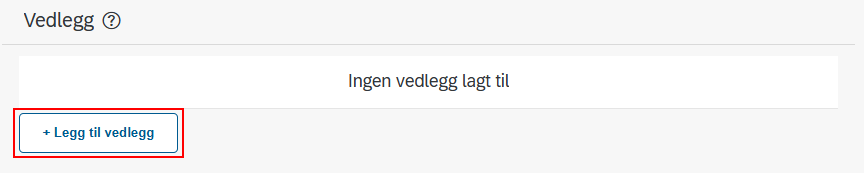
Under Vedlegg ligger felt for Kommentar og felt for Merknader. Kommentar kan legges inn i trinn 5 av den som opprettet skjemaet. Merknader er meldinger som legges inn i forbindelse med godkjenning eller returnering av skjema og eventuelt systemmeldinger.
Fane 2 - Tid
Fanen Tid inneholder informasjon om aktuelle kvoter og fraværsinformasjon.
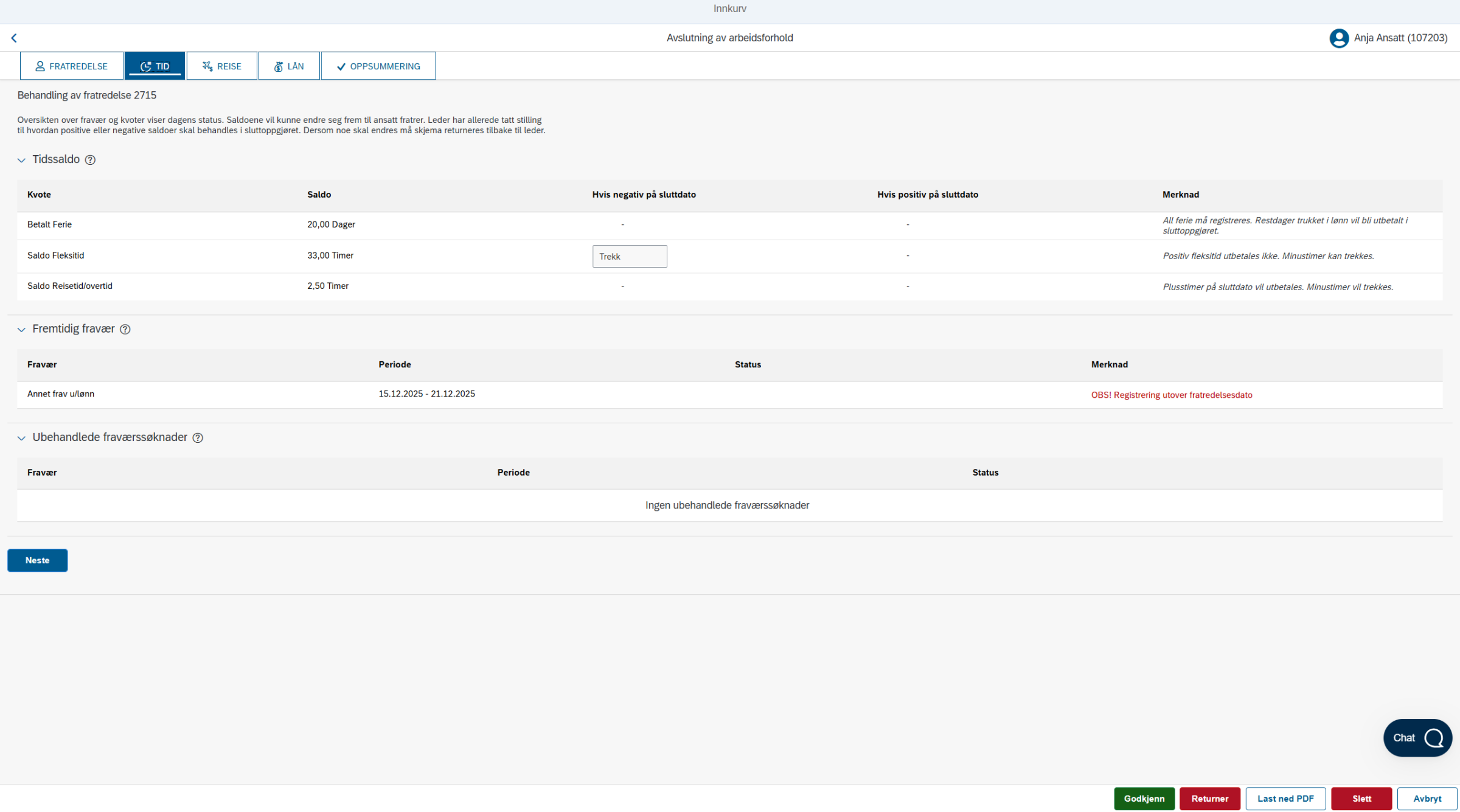
Enkelte kvoter krever at leder må ta stilling til hva som skal skje med kvotene i forbindelse med sluttoppgjøret. Du vil kunne se leders valg for aktuelle kvoter under Tidssaldo.

Eventuelt fravær som er registrert utover dagens dato vil vise under Fremtidig fravær. Dersom noe fravær er registrert etter siste dag med lønn må dette slettes.
Dersom ansatt har fraværssøknader som ikke er behandlet av godkjenner 2, vil disse vises under Ubehandlede fraværssøknader.
Fane 3 - Reise
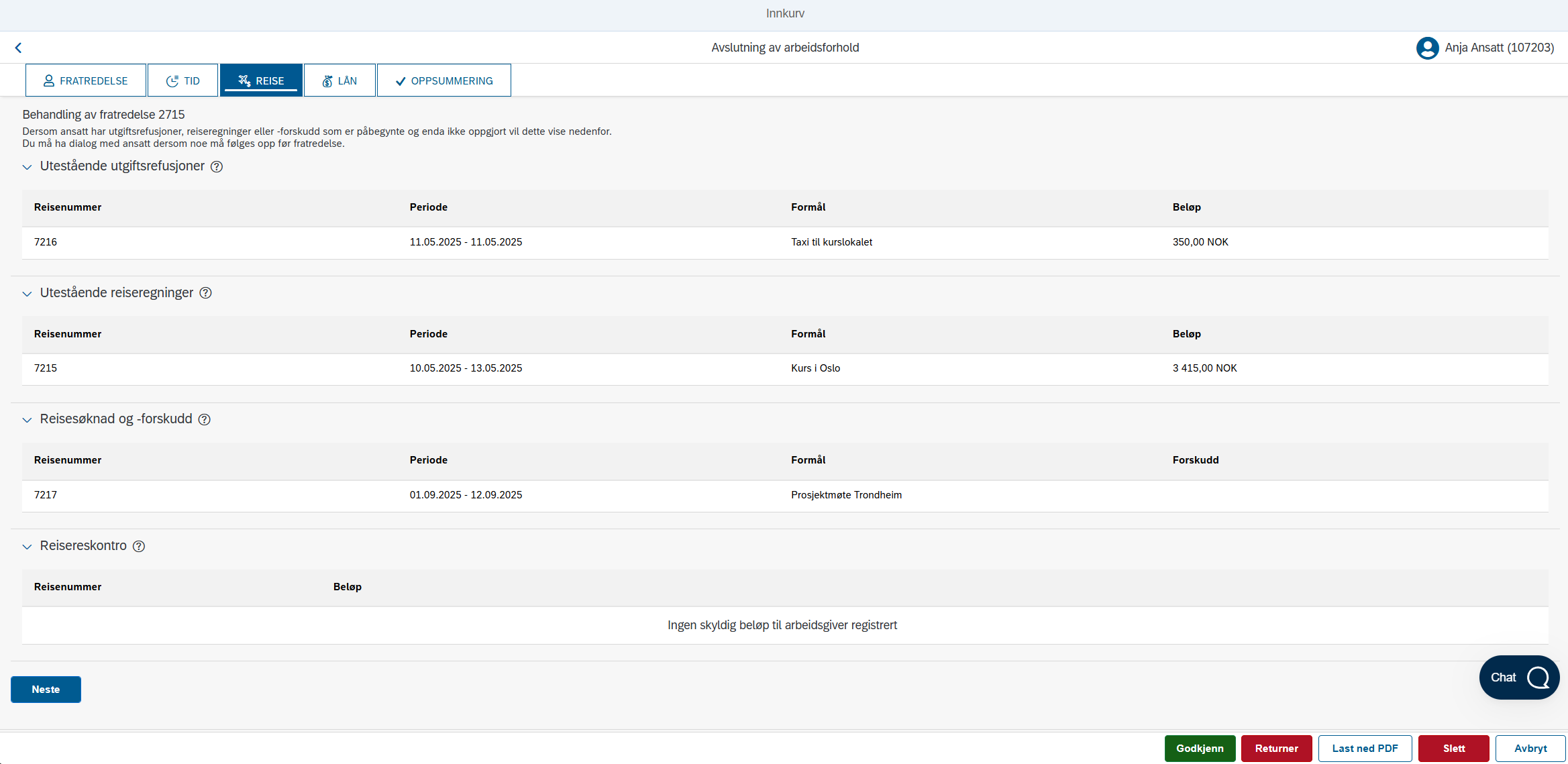
I fanen Reise får du oversikt over eventuelle uoppgjorte
- utgiftsrefusjoner
- reiseregninger
- reisesøknader
Det vil si krav og søknader som er opprettet, men ikke enda oppgjort.
Dersom ansatt har utestående beløp på reisereskontro vil dette også komme frem i denne fanen.
Fane 4 - Lån
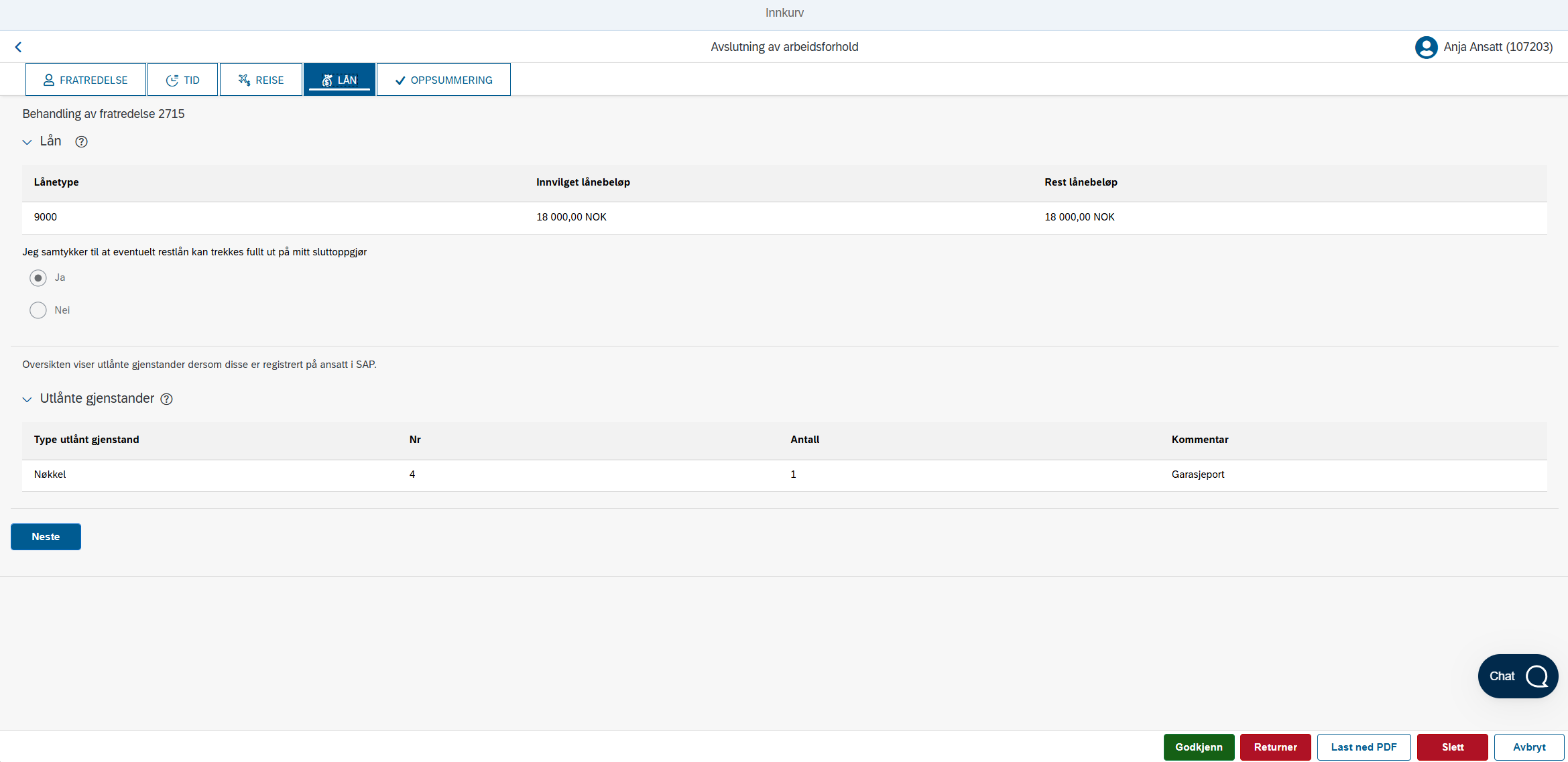
I fanen Lån vises eventuelle uoppgjorte lønnslån (infotype 45) og utlånte gjenstander, dersom disse er registrert på ansatt i SAP (infotype 40).
Fane 5 - Oppsummering
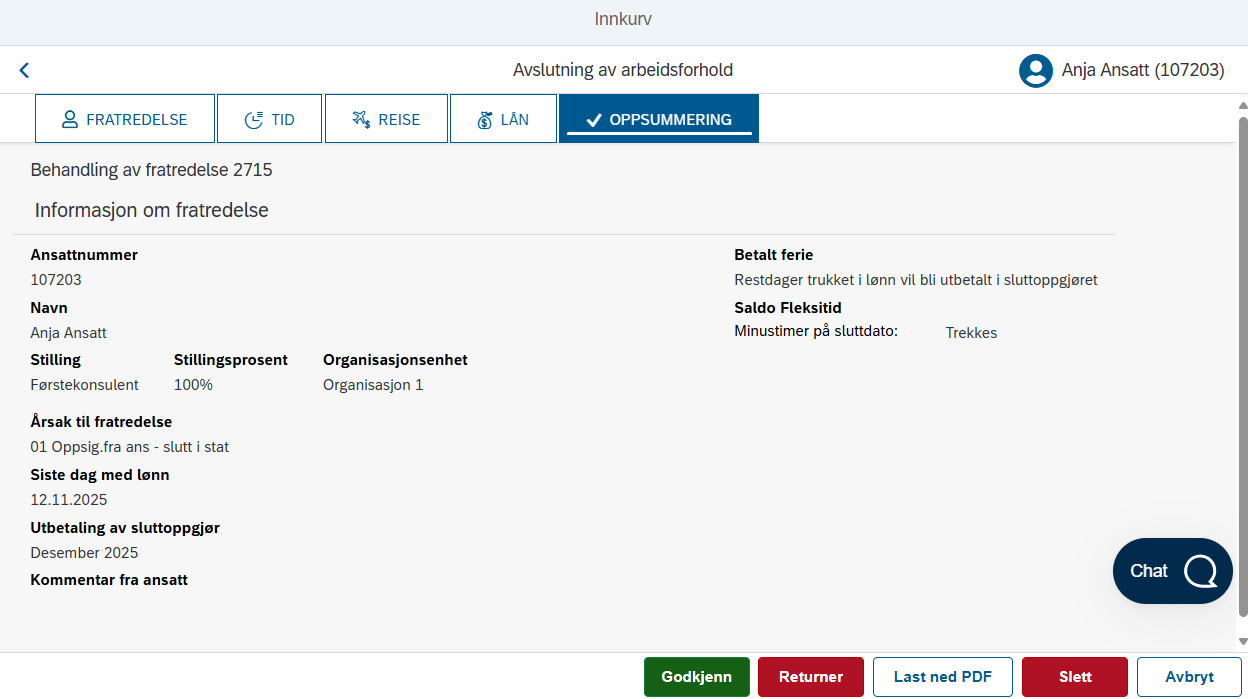
Siste fane gir en oppsummering av oppsigelsen og det som vil påvirke sluttoppgjøret.
Du kan når som helst gå ut av skjema ved å trykke på knappen Avbryt, nede til venstre. Dersom du har registrert opplysninger som ikke er lagret vil du få følgende varsel:

Et skjema som er ferdig behandlet (returnert, slettet eller godkjent), vil ikke lenger være synlig i oversikten i Ny innkurv.
Godkjenne fratredelse
Velg knappen Godkjenn nede til høyre, for å godkjenne skjemaet. Du kan legge inn en merknad i merknadsfeltet dersom du ønsker dette. Merknader vil vises for fagbruker i sluttoppgjørsskjemaet.
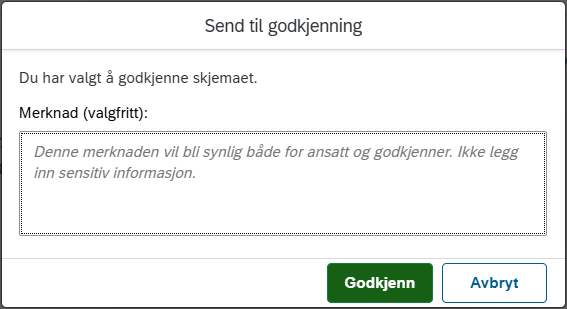
Bekreft at du sender fratredelsesskjema til godkjenning og postering i SAP ved å trykke på knappen Godkjenn.
Når fratredelsesskjema er ferdig postert i SAP (e-skjemastatus ferdig og ferdig uten avvik) vil det opprettes et sluttoppgjørsskjema i Ny innkurv til fagbruker.
Et fratredelsesskjema som er sendt til postering av godkjenner 1 i perioden etter at lønnskjøring er startet, settes automatisk i ventestatus. Det vil si at skjemaet vil få status 300 Venter på kontrollperiode. Dersom fratredelsesskjemaet skal være med på lønnskjøringen må det frigis i SAP, slik at det kan posteres i PA30 på den ansatte.
Det vil ikke bli opprettet sluttoppgjørsskjema for eksterne uten utbetaling (medarbeidergruppe 9).
Returnere fratredelse
Du kan returnere skjemaet til Godkjenner 2 etter at du har klikket på Åpne oppgave og deretter knappen Returner nede til høyre i skjemaet.

Legg inn en returmelding i merknadsfeltet, dette er obligatorisk.
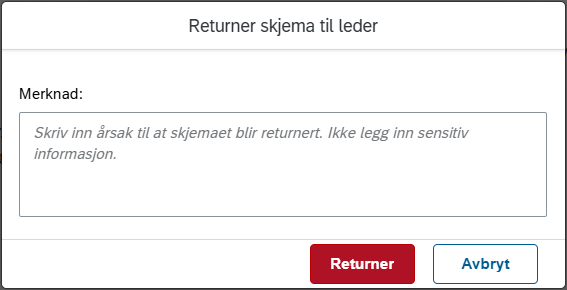
Returner skjemaet ved å trykke på knappen Returner igjen. Skjemaet vil da returneres til lederen til den ansatte.
Last ned PDF
Klikk på knappen Last ned PDF dersom du ønsker å lagre en PDF-versjon av skjemaet.

Merk: Dersom du har gjort endring i feltet Årsak til fratredelse, vil denne ikke være oppdatert i PDF inne i skjemaet. Dersom du vil ha oppdatert PDF må denne hentes fra YWF_VIS_SKJEMA.
Slette fratredelse
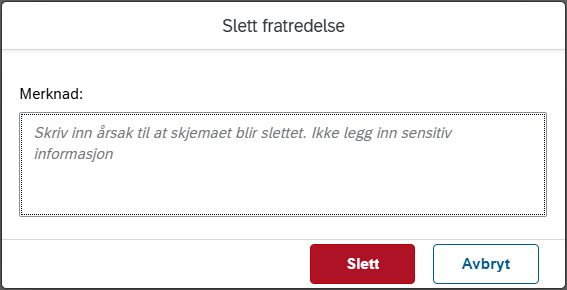
Klikk på knappen Slett dersom skjemaet skal slettes. Skjemaet kan ikke slettes av den ansatte selv.

Du må legge inn årsak til at skjemaet slettes, dette er obligatorisk. Slett skjema ved å trykke på knappen Slett igjen.
Postering av fratredelsesskjema
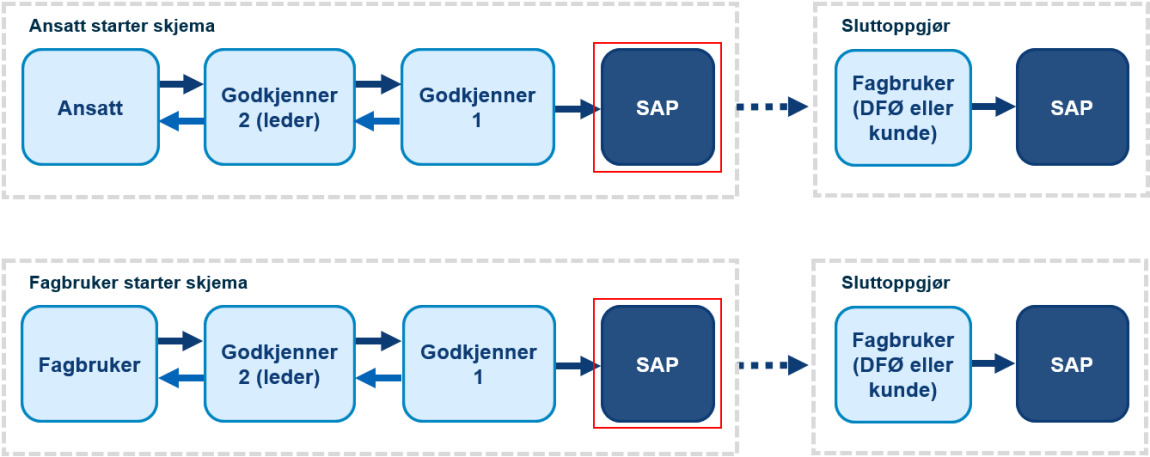
Når godkjenner 1 sender fratredelsesskjema til godkjenning vil saksgang fratredelse posteres i SAP. Følgende infotyper vil berøres:
- IT0000 – Fratredelse registreres lik første dag ansatt ikke lenger er ansatt i virksomheten, det vil si første dag som fratrådt. Årsakskode i SAP hentes fra feltet Årsak til fratredelse i fratredelsesskjema.
- IT0001 – Den ansattes tilordning til stillingen avgrenses med dato siste dag med lønn fra skjema. Stilling 99999999 tildeles den ansatte på første dag som fratrådt.
Flere infotyper vil avgrense aktive poster tilsvarende siste dag med lønn. Fremtidige poster vil slettes. Dette gjelder infotypene: IT0509, IT0014, IT0105, IT0050, IT0655, IT2006.
- IT0057 – Poster vil avgrenses med dato lik siste dag med lønn. Dersom det gjelder inkasso- eller påleggstrekk, må man følge opp eventuelt restsaldo i infotype 15 utenfor skjema. Sluttoppgjørsskjema vil varsle dersom ansatt er registrert med inkasso- eller påleggstrekk på siste dag med lønn.
- IT2001 – Aktive poster vil avgrenses. Fremtidige poster vil slettes. Unntak er fravær som er NAV-relatert som krever at det sendes korrigert inntektsmelding. I slike tilfeller sendes skjema til feilretting slik at dette fanges opp.

- IT0019 – Terminer med behandlingsindikator Ny termin eller Termin under behandling, som er aktive pr siste dag med lønn og frem i tid, settes til status Termin avsluttet.
- Kundespesifikke infotyper IT9001 og IT0034 vil avgrenses med dato siste dag med lønn.
Lån i infotype 0045 avgrenses ikke. Eventuelt restlån må følges opp manuelt i SAP. Sluttoppgjørsskjema vil varsle dersom ansatt hadde lønnslån på siste dag med lønn.
Kjente feil i skjemaet
Kontakt
- Kundesenter på nett
- lonn [at] dfo.no (lonn[at]dfo[dot]no)
- 40 63 40 21