
Slik genererer du QR-kode for å registrere til stede tid, til stede tid med prosjekt og aktivitet og til stede tid med prosjekt og aktivitet.
Generer QR-kode for å registrere til stede tid (uten prosjekt og aktivitet)
1. Åpne DFØ-App.
2. Trykk på Hjelp.

3. Trykk på NFC og QR-kode.

4. Trykk på Stemple inn nå eller Stemple ut nå for å hente QR kode til å registrere til stede tid.

5. Lagre bildet.
QR koden kan printes ut eller lagres digitalt til bruk.
Generere QR-kode med prosjekt/aktivitet
1. Åpne DFØ-App.
2. Trykk på Hjelp.

3. Trykk på NFC og QR-kode.
4. Under feltet Stemple inn nå med prosjekt/aktivitet kopier:
dfoapp://timewriting/clockin?K6=aaaaaa&K5=bbbbbb

5. Åpen https://www.qr-code-generator.com i nettleser.
6. Lim inn dfoapp://timewriting/clockin?K6=aaaaaa&K5=bbbbbb og påfør prosjektnummer hvor det står aaaaaa og aktivitetsnummer hvor det står bbbbbb.
7. QR koden er nå klar og kan skrives ut eller lagres digitalt til bruk.
Dersom det skal genereres en QR kode for å stemple ut, kan URL teksten endres til «clockout» - dfoapp://timewriting/clockout?K6=aaaaaa&K5=bbbbbb
Generere QR-kode med arbeidsordre/aktivitet
1. Åpne DFØ-App.
2. Trykk på Hjelp.
3. Trykk på NFC og QR-kode.
4. Under feltet Stemple inn nå med arbeidsordre kopier:
dfoapp://timewriting/clockin?K7=aaaaaa&K5=bbbbbb

5. Åpen https://www.qr-code-generator.com/ i nettleser og velg URL i menyen.
6. Lim inn dfoapp://timewriting/clockin?K7=aaaaaa&K5=bbbbbb og påfør prosjektnummer hvor det står aaaaaa og aktivitetnummer hvor det står bbbbbb.
7. QR koden er nå klar og kan skrives ut eller lagres digitalt til bruk.
Dersom det skal genereres en QR kode for å stemple ut, kan URL teksten endres til «clockout» - dfoapp://timewriting/clockout?K7=aaaaaa&K5=bbbbbb
Scanne/bruke QR-kode
Registrer timeføring med QR-kode (iPhone)
iPhone har innebygget QR-skanner i kamera-app.
1. Hold kameraet over QR-koden.
2. Trykk på meldingen QR-kode for DFØ - Åpne i DFØ.
3. Trykk på Åpne.

4. DFØ-app åpnes og du blir stemplet inn eller ut.

Registrer timeføring med QR-kode (Android)
For Android telefoner er QR-skanner ikke innebygd i kamera-app. Du må derfor laste ned en QR-skanner-app. I eksempelet under brukes QR Code Reader.
1. Last ned en QR Code Reader.
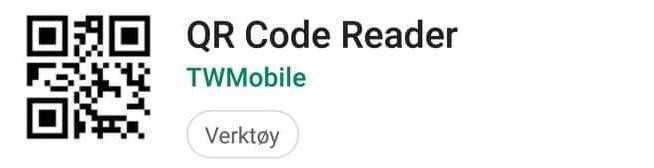
2. Scan QR kode i app.
3. Trykk på linken.
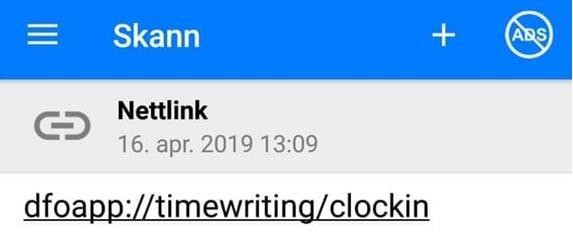
4. DFØ-app åpnes og du blir stemplet inn eller ut.
NFC - Brikke
NFC fungerer på en tilsvarende måte som QR, men fremgangsmåten for å lage og bruke NFC-brikken er annerledes. Det finnes apper for Android for å skrive på NFC-brikker. For å lese NFC-brikken aktiveres NFC på telefonen og deretter holdes telefonen inntil brikken, ellers er fremgangsmåten lik som for QR-kode.
Kontakt
- Kundesenter på nett
- lonn [at] dfo.no (lonn[at]dfo[dot]no)
- 40 63 40 21