
Her finner du veiledning om hvordan du som oppdragstaker kan registrere utgiftsrefusjon i DFØ-appen.
Registere en utgiftsrefusjon
Sammendrag
- Brukes ved mindre utlegg (f.eks. bøker, parkering, bussbilletter)
- Formål er obligatorisk
- Kostnadstilordning kan endres hvis du har fått beskjed om det
- Vedlegg kan legges til både per utgiftspost og samlet for hele refusjonen. Vedlegget må være i format PDF, JPG eller PNG
- Utgiftstyper må velges riktig – spør oppdragsgiver ved usikkerhet
- Refusjoner kan ikke endres etter godkjenning – kontakt oppdragsgiver ved feil
- Du kan kopiere eller slette refusjoner som ikke er utbetalt
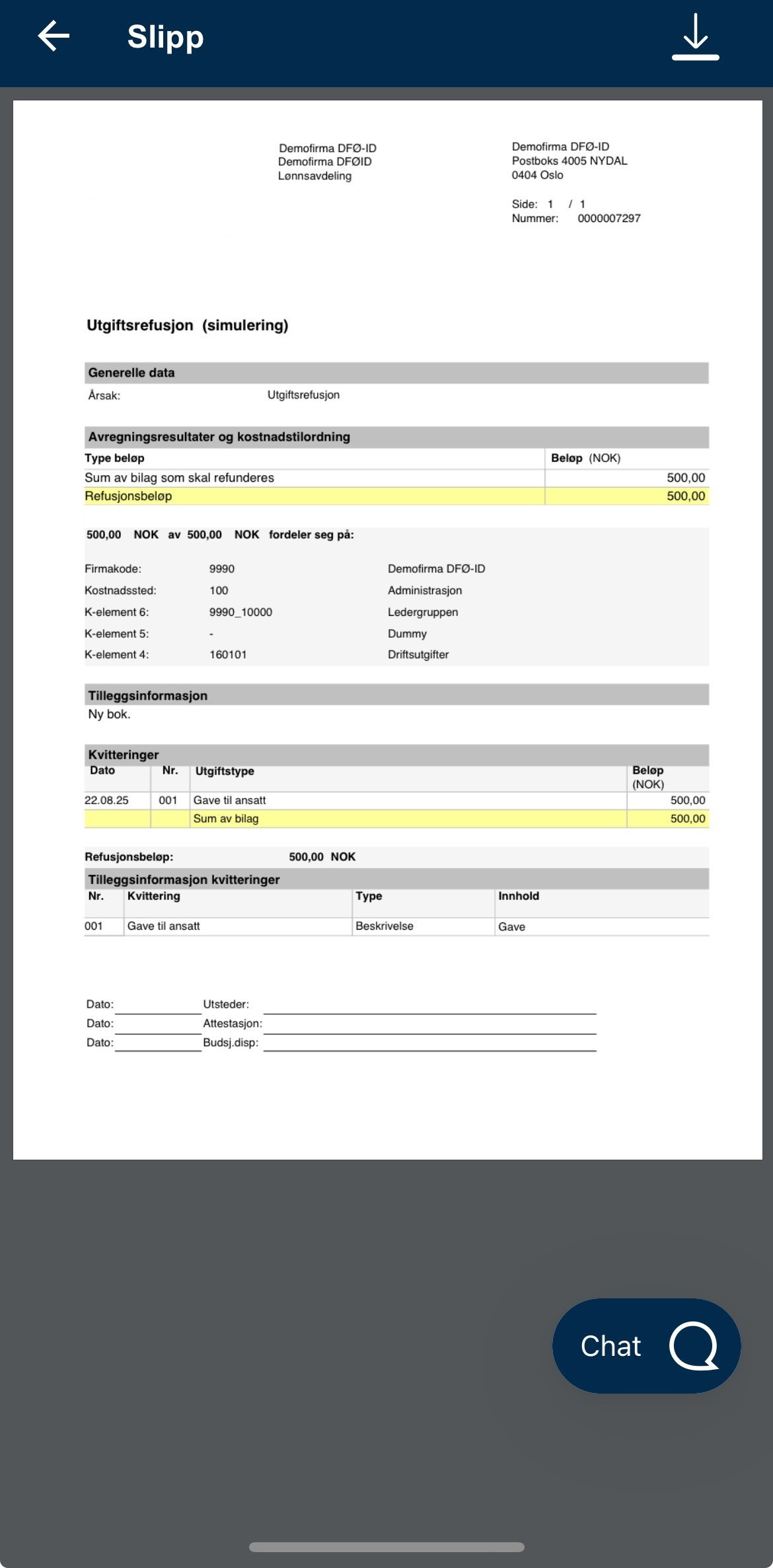
- Simuler refusjonen for detaljert oversikt: Trykk på mer-ikonet (tre prikker) og velg Vis slipp
- Statusforklaring:
- Returnert: Kan korrigeres og sendes inn på nytt
- Godkjent: Utbetales ved neste lønnskjøring
- Til utbetaling: Utgiftsrefusjonen har vært med på reisekjøring, og er på vei til utbetaling
- Utbetalt: Refusjonen er utbetalt
Sammendraget er laget av kunstig intelligens, og er kvalitetssikret av forfatteren før publisering.
Start registrering
Du kan bruke utgiftsrefusjon når du har hatt mindre utlegg, som for eksempel for bøker, parkering eller bussbilletter.
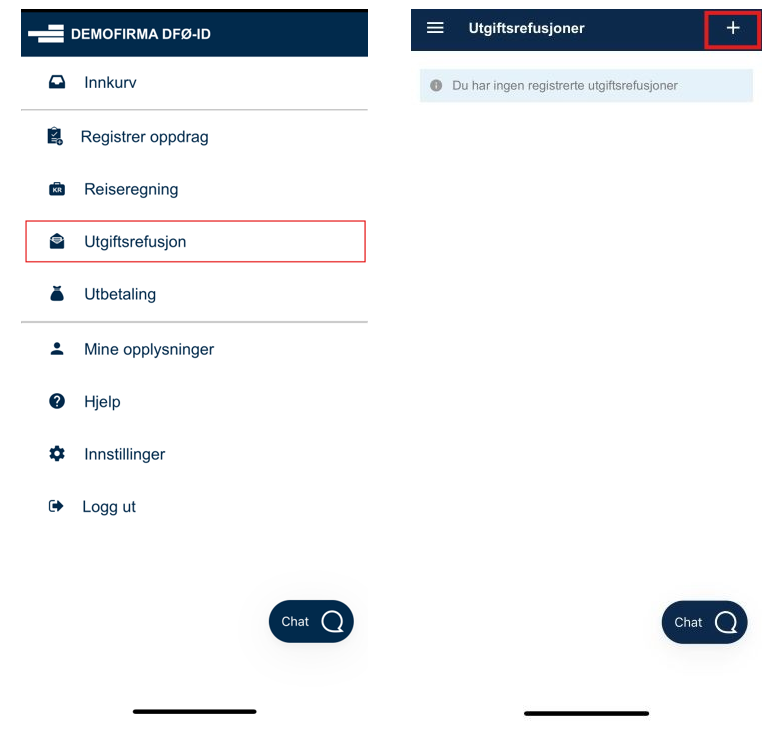
Velg Utgiftsrefusjon i hovedmenyen og trykk på + ikonet oppe til høyre i menyen for utgiftsrefusjoner.
Fyll inn informasjon i utgiftsrefusjonen
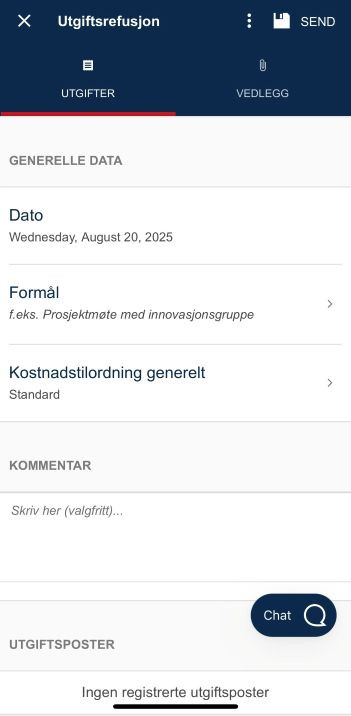
Fyll inn nødvendig informasjon i utgiftsrefusjonen:
- Dato – Legg inn dato for utgiften
- Formål (obligatorisk)
- Kostnadstilordning – Hvis du ikke har fått oppgitt en annen kostnadstilordning, kan du beholde standard kostnadsfordeling. Har du fått oppgitt en annen kostnadstilordning fra din oppdragsgiver/arbeidsgiver, kan du endre kostnadstilordningen:
- Trykk på Kostnadstilordning generelt. Merk at kostnadstilordningen vil gjelde hele utgiftsrefusjonen. Dersom det skal registreres annen kostnadstilordning på en utgiftspost gjøres dette under Kostnadstilordning på utgiftsposten
- Legg inn oppgitte verdier
- Trykk OK
- Kommentar – ønsker å du legge til en kommentar til godkjenner/leder kan du gjøre det i kommentarfeltet
Utgiftsposter
Under Utgiftsposter kan du legge til en eller flere poster:
- Trykk på + Legg til ny utgiftspost
- Utgiftstype – Velg utgiftstype. For spørsmål om utgiftstyper, ta kontakt med oppdragsgiver
- Beløp – legg inn beløp på utgiften
- Vedlegg – vedlegg som legges til her vil være knyttet til utgiftsposten
- Kostnadstilordning – Hvis du ikke har fått oppgitt en annen kostnadsfordeling, kan du beholde standard kostnadsfordeling. Har du fått oppgitt en annen kostnadstilordning fra din oppdragsgiver/arbeidsgiver, kan du endre kostnadstilordningen:
- Trykk på Kostnadstilordning
- Legg inn oppgitte verdier. Merk at kostnadstilordningen som registreres her kun vil gjelde denne utgiftsposten
- Trykk OK
Gjenta for å legge til flere utgiftsposter.
Vedlegg
Det finnes to måter å legge til vedlegg i utgiftsrefusjonen.
- Vedlegg knyttet utgiftsposten – Vedlegget legges til inne i utgiftsposten
- Vedlegg knyttet til utgiftsrefusjonen – Du kan velge å legge til generelle vedlegg til utgiftsrefusjonen under fanen Vedlegg:
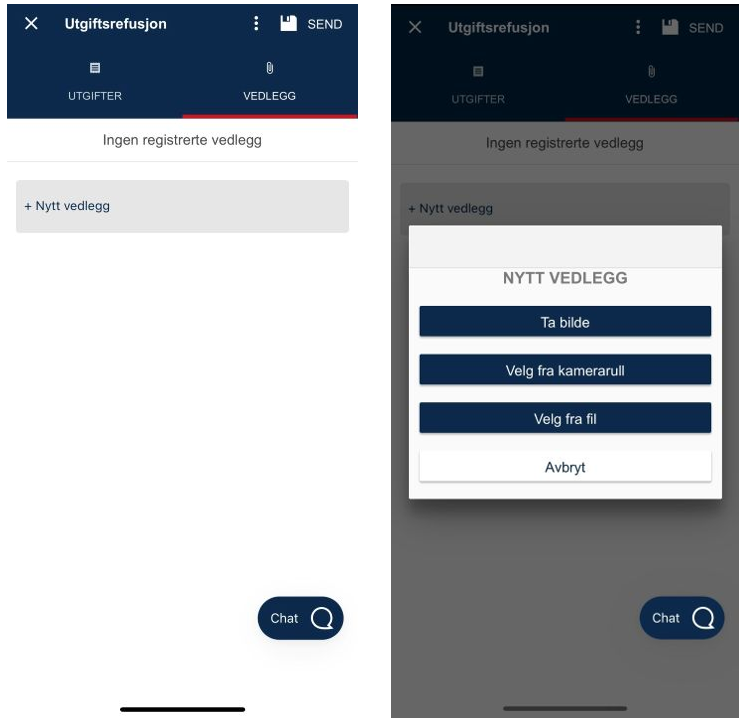
- Trykk på fanen Vedlegg (øverst på siden)
- Trykk på + Nytt vedlegg. Vedlegget må være i format PDF, JPG eller PNG
- Velg alternativ for opplastning
- Trykk på Filnavn, skriv inn navn
- Trykk OK
- Gjenta for å legge til flere vedlegg
Lagre og send
For å lagre utkastet kan du trykke på ikonet for lagre (diskett) oppe i høyre hjørne. Skjemaet lagres som utkast. Du kan fortsette å registrere skjemaet på et senere tidspunkt.
Etter at du har registrert utgiftsrefusjonen, kan du sende inn skjemaet:
- Trykk SEND (øverst på siden)
- En dialogboks med bekreftelse kommer opp
- Trykk på Send inn for å sende inn skjemaet
Endre, slette eller kopiere utgiftsrefusjon
Når et skjema er godkjent, kan det ikke lenger endres eller slettes. Dersom du oppdager feil etter godkjenning, må du kontakte oppdragsgiver.
Endre en utgiftsrefusjon
Ved behov for korrigering, velg den aktuelle utgiftsrefusjonen i oversikten:
- Trykk på Rediger for å gjøre korrigeringer
- Utfør endring
- Trykk SEND øverst til høyre
Slette en utgiftsrefusjon
Utgiftsrefusjoner som ikke er utbetalt kan slettes.
For å slette en utgiftsrefusjon:
- Åpne utgiftsrefusjonen
- Trykk på ikonet for mer (tre vertikale prikker)
- Trykk på Slett
- Trykk på OK
- Utgiftsrefusjonen slettes
Kopiere utgiftsrefusjon
Ved behov for flere like utgiftsrefusjoner kan du kopiere en eksisterende refusjon ved å:
- Trykk på den utgiftsrefusjonen du ønsker å kopiere
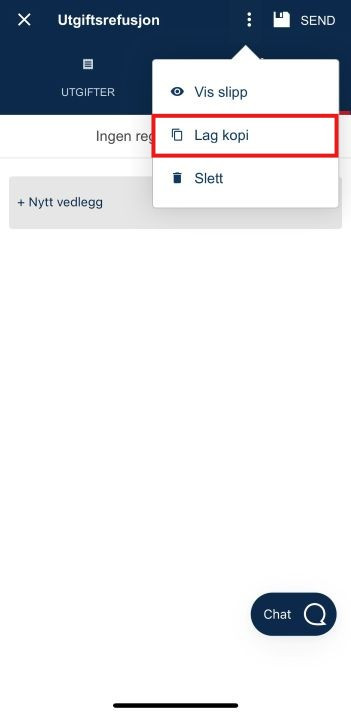
- Trykk på ikonet for mer (tre vertikale prikker)
- Trykk på Lag kopi
- Velg ny startdato og legg til informasjon
- Trykk på ikonet for lagre (diskett) for å lagre utgiftsrefusjonen som utkast eller på SEND for å sende inn utgiftsrefusjonen
Vis slipp - Simuler registreringen i PDF format
For å få en detaljert oversikt over utgiftsrefusjonen kan du simulere refusjonen. Trykk på ikonet for mer (tre vertikale prikker) og velg Vis slipp.
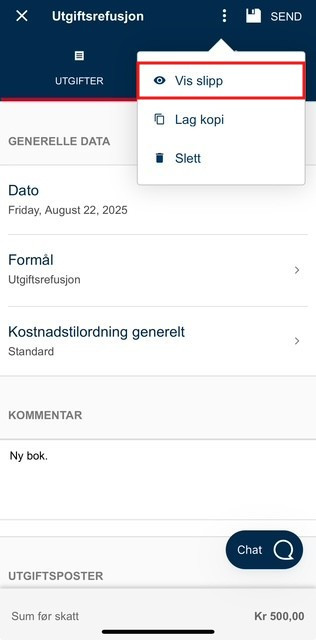
Utgiftsrefusjonen vil da være synlig i pdf-format.
Status
- Returnert: I noen tilfeller kan du få utgiftsrefusjonen i retur med en kommentar om hva som må korrigeres. Du vil da finne utgiftsrefusjonen igjen under Utgiftsrefusjon eller i Innkurv. Da må utgiftsrefusjonen korrigeres eller slettes
- Godkjent: Utgiftsrefusjonen er godkjent og vil komme på neste utbetaling. Utebetalingsdato kan variere ut i fra godkjenningsfrist. For mer informasjon om utbetalinger kan du se på Kjøreplan for 2025 (se lenke nederst på siden)
- Til utbetaling: Utgiftsrefusjonen har vært med på reisekjøring, og er på vei til utbetaling
- Utbetalt: Utgiftsrefusjonen er utbetalt til din konto
Kjøreplan for lønn
I kjøreplan for lønn finner du datoer for utbetaling. Utbetaling av utgiftsrefusjon skjer under Reisekjøring.
Kontakt
Har du spørsmål knyttet til selve oppdraget eller trenger tilgang til løsningene?
Ta kontakt med oppdragsgiveren din.
Trenger du hjelp med innlogging og bruk av løsningene?
Inne i Betalmeg og DFØ-appen finner du en chatbot som gir deg hjelp og veiledning til utfylling av honorarskjema, reiseregning og utgiftsrefusjon. Hvis chatboten ikke vet svaret på spørsmålet ditt, kan du bli satt over til en medarbeider på kundesenteret vårt.
Du kan også ta kontakt med oss på
- telefon 400 18 659
- e-post [email protected]